
Как разместить несколько картинок рядом по горизонтали?
| Internet Explorer | Chrome | Opera | Safari | Firefox | Android | iOS |
| 4.0+ | 1.0+ | 4.0+ | 1.0+ | 1.0+ | 1.0+ | 1.0+ |
Задача
Добавить на страницу несколько изображений, чтобы они располагались рядом с друг другом по горизонтали.
Решение
Изображения являются строчными элементами, поэтому написание в коде подряд несколько тегов <img> автоматически выстроит картинки по горизонтали. Тем не менее, с помощью стилей этим построением можно управлять более изящно.
Для начала рассмотрим простой пример, когда изображения выстраиваются по горизонтали без стилевого оформления (пример 1).
Пример 1. Картинки по горизонтали
HTML5IECrOpSaFx
<!DOCTYPE html>
<html>
 <head>
  <meta charset="utf-8">
  <title>Фотографии</title>
 </head>
 <body>
  <p>
    <img src="images/thumb1.jpg" alt="Фотография 1" width="120" height="120">
    <img src="images/thumb2.jpg" alt="Фотография 2" width="120" height="120">
    <img src="images/thumb3.jpg" alt="Фотография 3" width="120" height="120">
    <img src="images/thumb4.jpg" alt="Фотография 4" width="120" height="120">
  </p>
 </body>
</html>
Результат данного примера показан на рис. 1. Изображения выстраиваются в одну строку по горизонтали, а если некоторые из них не помещаются по ширине в окне, то переносятся на следующую строку.
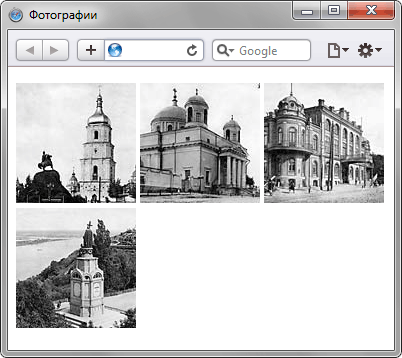
Рис. 1. Фотографии, расположенные по горизонтали
Обратите внимание на пробел между фотографиями, он появляется за счет переноса тега <img> в коде на новую строку. Чтобы убрать пустой промежуток достаточно написать теги <img> в примере в одну строку.
Для регулирования горизонтальных и вертикальных отступов между фотографиями применяется стилевое свойство margin-right и margin-bottom. В примере 2 кроме отступов к фотографиям также добавлена рамка и цветная область вокруг изображений.
Пример 2. Отступы у фотографий
HTML5CSS 2.1IECrOpSaFx
<!DOCTYPE html>
<html>
 <head>
  <meta charset="utf-8">
  <title>Фотографии</title>
  <style>
   .thumb img  {
    border: 2px solid #55c5e9; /* Рамка вокруг фотографии */
    padding: 15px; /* Расстояние от картинки до рамки */
    background: #666; /* Цвет фона */
    margin-right: 10px; /* Отступ справа */
    margin-bottom: 10px; /* Отступ снизу */
   }
  </style>
 </head>
 <body>
  <p class="thumb">
   <img src="images/thumb1.jpg" alt="Фотография 1" width="120" height="120">
   <img src="images/thumb2.jpg" alt="Фотография 2" width="120" height="120">
   <img src="images/thumb3.jpg" alt="Фотография 3" width="120" height="120">
   <img src="images/thumb4.jpg" alt="Фотография 4" width="120" height="120">
  </p>
 </body>
</html>
Результат данного примера показан на рис. 2.
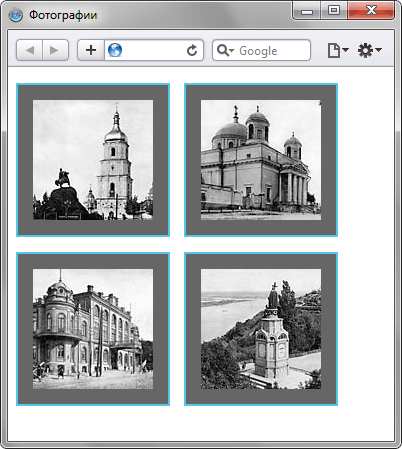
Рис. 2. Вид фотографий, оформленных с помощью стилей


